












Hướng dẫn dùng iLovePDF để chỉnh sửa tệp PDF
iLovePDF là một nền tảng trực tuyến cung cấp một bộ công cụ để làm việc với các tệp PDF . Nó cung cấp một loạt các tính năng và chức năng để giúp người dùng thao tác và quản lý các tài liệu PDF một cách hiệu quả. Một số tính năng và chức năng quan trọng nhất của nó bao gồm chuyển đổi PDF, nén PDF, chỉnh sửa PDF, bảo vệ PDF, tổ chức PDF và PDF OCR.
iLovePDF cung cấp một giao diện thân thiện với người dùng và cung cấp cả các công cụ dựa trên web và các tùy chọn tích hợp cho các nền tảng lưu trữ đám mây phổ biến như Google Drive và Dropbox. Trong bài viết này, hãy cùng tìm hiểu cách dùng iLovePDF để dễ dàng thực hiện các thao tác với tệp PDF.
Cách sử dụng iLovePDF trên Web
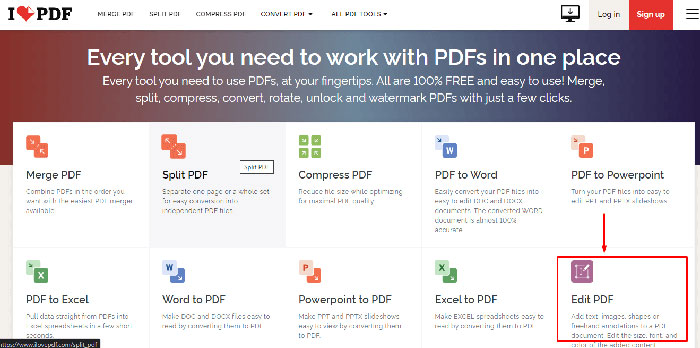
Bước 1: Truy cập trang web https://www.ilovepdf.com/. Trên trang này, hãy nhấn vào tùy chọn Edit PDF để tiếp tục chỉnh sửa tệp PDF.
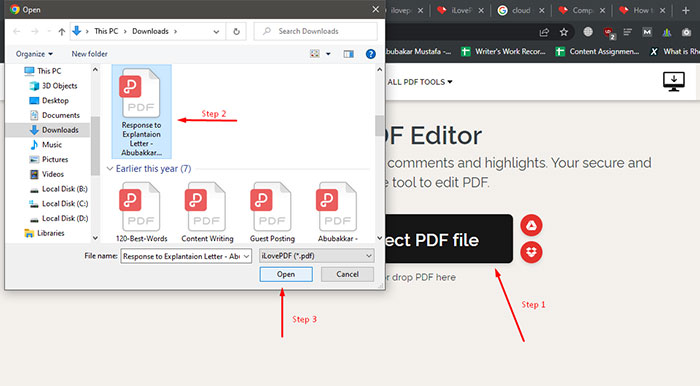
Bước 2: Sau khi nhấp vào, người dùng sẽ được chuyển hướng đến cửa sổ mới, được yêu cầu tải lên tệp PDF để bắt đầu. Mọi người có thể tải tệp lên từ Cloud Storage hoặc PC của mình.
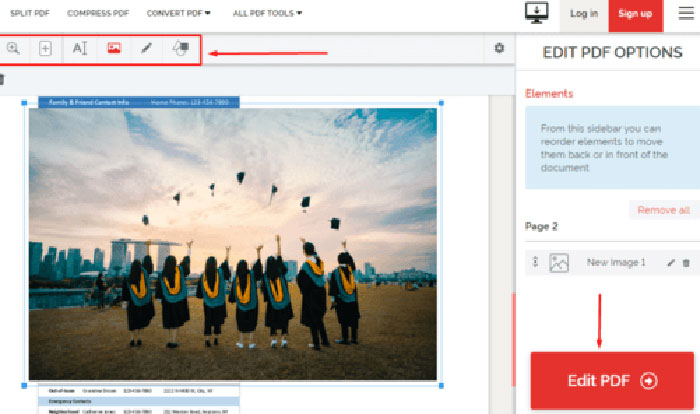
Bước 3: Tệp đã tải lên sẽ được mở trong trình duyệt và người dùng có thể chỉnh sửa bằng các tùy chọn do công cụ iLovePDF cung cấp. Mọi người có thể thêm hình ảnh, văn bản bổ sung và hình dạng tùy ý. Sau khi hoàn tất, hãy nhấp vào Edit PDF ở góc dưới bên phải và tệp sẽ sẵn sàng để tải xuống.
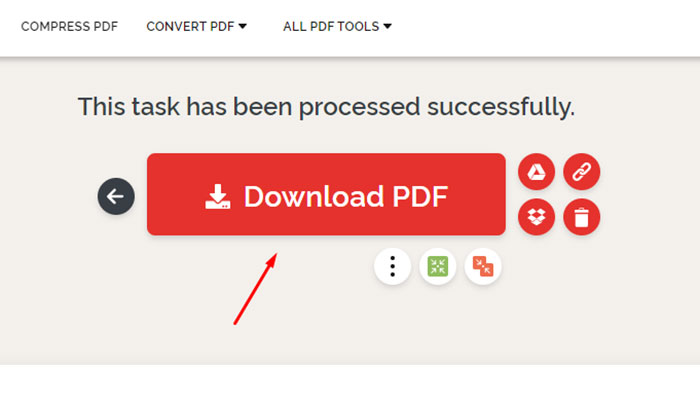
Bước 4: Nhấp vào nút Download để tải xuống bản PDF đã cập nhật vào PC. Mọi người cũng có thể chia sẻ trực tuyến hoặc lưu vào bộ nhớ đám mây ngay tại đây.
Cách sử dụng iLovePDF trên điện thoại
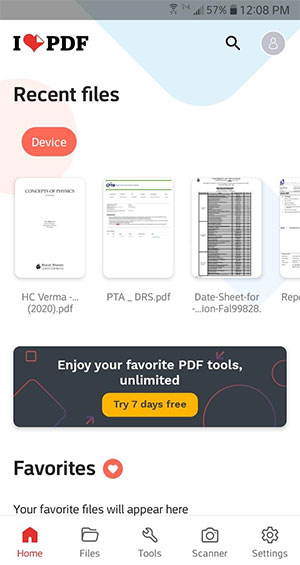
Nếu muốn sử dụng iLovePDF trên trình duyệt web trên điện thoại, mọi người có thể tìm kiếm iLovePDF trên trình duyệt và sử dụng trang web để chỉnh sửa tệp PDF của mình. Hoặc người dùng cũng có thể nhấp vào liên kết này https://www.ilovepdf.com/mobile để truy cập liên kết ứng dụng di động của iLovePDF.
Một cách khác là truy cập Play Store hoặc Apple Store trên điện thoại của và tải xuống ứng dụng di động trên thiết bị của mình.
Tải iLovePDF cho Android Tải iLovePDF cho iOS
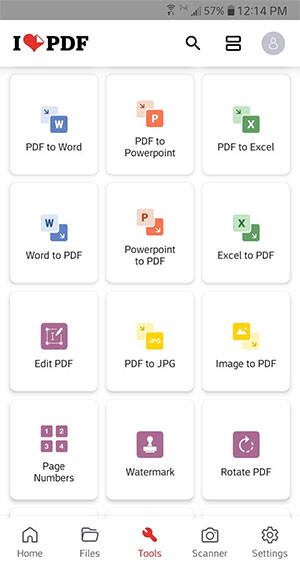
Bước 1: Mở ứng dụng iLovePDF trên thiết bị di động và nhấp vào biểu tượng Tools trên thanh tác vụ dưới cùng.
Bước 2: Trong phần công cụ, người dùng sẽ thấy nhiều tùy chọn tệp, bao gồm hợp nhất PDF, tách PDF và chỉnh sửa PDF. Chọn Edit PDF từ đây và sẽ được hướng dẫn mở tài liệu PDF để chỉnh sửa.
Bước 3: Mở tài liệu từ bộ nhớ và nhấp vào Next để chuyển đến màn hình chỉnh sửa.
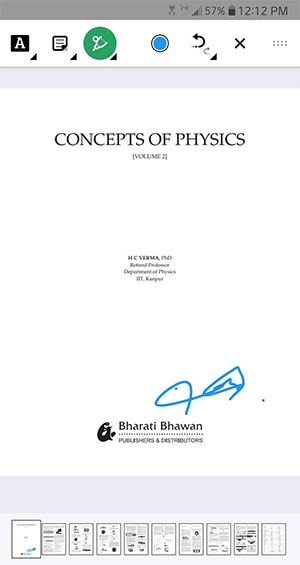
Bước 4: Người dùng sẽ thấy nhiều tùy chọn chỉnh sửa PDF trên màn hình ứng dụng của mình. Chọn bất kỳ tùy chọn nào trong số đó như ký PDF để ký tài liệu. Khi chỉnh sửa xong tệp, chỉ cần thoát khỏi ứng dụng và tệp sẽ tự động được lưu vào thiết bị di động.
Video Hướng dẫn dùng iLovePDF để chỉnh sửa tệp PDF
Câu hỏi thường gặp khi dùng iLovePDF để chỉnh sửa tệp PDF
iLovePDF có chỉnh sửa trực tiếp nội dung trong file PDF được không?
- Có. iLovePDF cung cấp công cụ Edit PDF cho phép người dùng thêm văn bản, hình ảnh, ghi chú, hình khối và các nội dung chú thích trực tiếp lên tài liệu. Tuy nhiên, khả năng chỉnh sửa những đoạn văn bản có sẵn có thể bị giới hạn tùy cấu trúc của tệp PDF.
Làm thế nào để chỉnh sửa file PDF bằng iLovePDF?
- Các bạn truy cập trang web iLovePDF, chọn công cụ Edit PDF, tải tài liệu cần chỉnh sửa lên hệ thống. Sau đó, sử dụng các công cụ có sẵn để thêm văn bản, hình ảnh hoặc chú thích. Khi hoàn tất, nhấn nút Edit PDF để xử lý và tải tệp kết quả về thiết bị.
iLovePDF có hỗ trợ thêm chữ ký vào file PDF không?
- Có. Công cụ Sign PDF cho phép mình tạo chữ ký điện tử bằng cách vẽ trực tiếp, nhập tên hoặc tải hình ảnh chữ ký lên. Sau đó, bạn có thể đặt chữ ký vào vị trí mong muốn trên tài liệu và lưu lại.
Có thể thêm hình ảnh vào tài liệu PDF bằng iLovePDF không?
- Có. Chúng ta có thể sử dụng công cụ chỉnh sửa để chèn hình ảnh vào tài liệu, điều chỉnh kích thước và vị trí sao cho phù hợp với bố cục trang PDF.
iLovePDF có cho phép đánh dấu và tô sáng nội dung không?
- Có. Nền tảng hỗ trợ các công cụ chú thích như tô sáng, gạch chân, gạch ngang và thêm nhận xét. Những công cụ này giúp làm nổi bật thông tin quan trọng, thuận tiện cho việc đọc, học tập và rà soát tài liệu.
Có thể xóa một trang PDF không cần thiết bằng iLovePDF không?
- Có. Người dùng có thể sử dụng công cụ Organize PDF để chọn và xóa những trang không mong muốn. Ngoài ra, công cụ còn hỗ trợ sắp xếp lại thứ tự trang và xoay trang theo hướng phù hợp.
iLovePDF có hỗ trợ chỉnh sửa PDF trên điện thoại không?
- Có. Chúng ta có thể truy cập iLovePDF bằng trình duyệt trên điện thoại hoặc sử dụng ứng dụng dành cho Android và iOS. Giao diện được tối ưu để hỗ trợ thao tác trên màn hình cảm ứng.
Chỉnh sửa file PDF bằng iLovePDF có mất phí không?
- Không nhất thiết. iLovePDF cung cấp một số công cụ chỉnh sửa miễn phí với giới hạn sử dụng nhất định. Những tính năng nâng cao hoặc nhu cầu xử lý tài liệu lớn có thể yêu cầu đăng ký gói Premium.
Chúc các bạn thực hiện thành công!
Thủ thuật Văn phòng
-

Cách vẽ sơ đồ tư duy trên Google Docs
-
Những mẹo dùng Excel PivotTable hữu ích có thể bạn chưa biết
-
Những phần mềm miễn phí tương tự như Microsoft Excel
-
Những cách khắc phục tình trạng Google Chrome ngốn CPU
-
Cách sửa lỗi Remote Desktop bị lag và "đóng băng" trên Windows 11
-
Cách chèn các biểu tượng cảm xúc trên Google Docs
-
Những mẹo sử dụng Paint.NET hiệu quả
-
Cách tìm thư đã lưu trữ trong Gmail và đưa chúng trở lại hòm thư đến
-
Cách dùng Markdown trong Google Docs
-
Mẹo giải phóng dung lượng Gmail mà không làm mất email cũ
-
Những cách thú vị để sử dụng Canva hiệu quả
-
Hướng dẫn khôi phục dữ liệu đã xóa trên Google Docs