











Hướng dẫn các thao tác cơ bản khi dùng iLovePDF
iLovePDF là một nền tảng trực tuyến cung cấp bộ công cụ đa năng để xử lý file PDF, cho phép người dùng chỉnh sửa, chuyển đổi, ghép, tổ chức và nhiều tính năng khác mà không cần cài đặt phần mềm. Trong bài viết này, hãy cùng tìm hiểu các thao tác cơ bản cần biết khi dùng iLovePDF để chỉnh sửa hay làm việc với tệp PDF.
Hướng dẫn cách dùng iLovePDF
Truy cập iLovePDF
Mọi người cần làm việc với tệp PDF có thể sử dụng iLovePDF trên nhiều thiết bị khác nhau:
- Trình duyệt web: Truy cập trang web iLovePDF tại ilovepdf.com.
- Ứng dụng di động: Tải và cài đặt ứng dụng iLovePDF (có sẵn trên iOS và Android).
Tải iLovePDF cho Android Tải iLovePDF cho iOS
Cách sử dụng các công cụ trên iLovePDF
Chọn công cụ phù hợp

Khi vào trang web hoặc ứng dụng iLovePDF, hãy chọn công cụ mình cần từ danh sách có sẵn, bao gồm: Ghép PDF (Merge PDF), Nén PDF (Compress PDF), Chỉnh sửa PDF (Edit PDF) và Chuyển đổi sang PDF (Convert to PDF)
Tải file lên
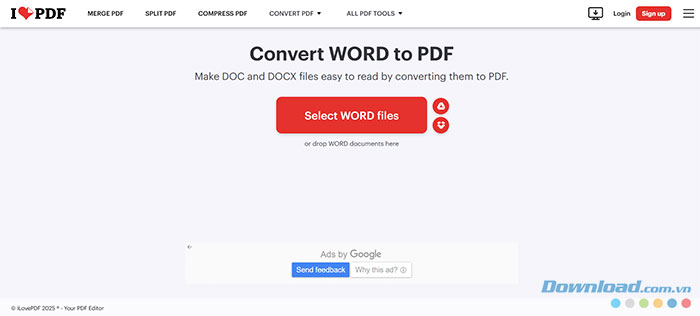
Để thực hiện bất kỳ thao tác gì với tệp, người dùng cần tải file PDF lên từ máy tính hoặc Google Drive, Dropbox hay các dịch vụ lưu trữ đám mây khác
Thực hiện chỉnh sửa
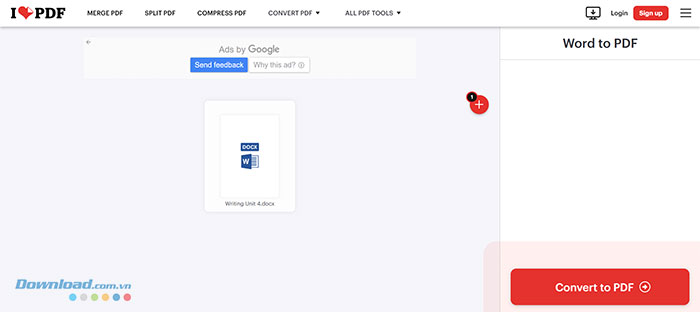
Sau khi tải file lên, sử dụng các công cụ có sẵn của iLovePDF để thực hiện hành động mong muốn với tệp PDF:
- Chỉnh sửa văn bản
- Thêm ghi chú, chú thích
- Sắp xếp lại trang
- Ghép nhiều file PDF
Tải xuống hoặc lưu trữ
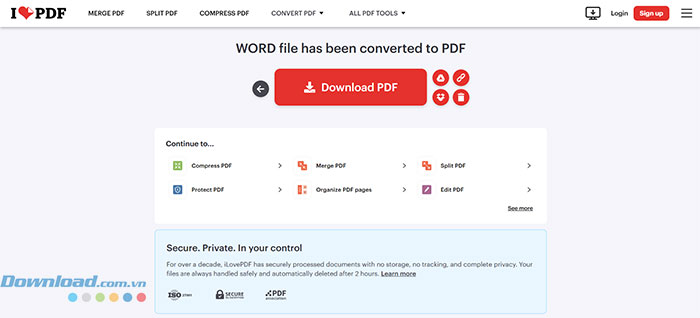
Khi hoàn tất, người dùng có thể tải file PDF đã chỉnh sửa trên iLovePDF về thiết bị lưu file lên Google Drive hoặc Dropbox.
Các tính năng chính của iLovePDF
- Trình quét trên điện thoại thông minh và máy tính bảng: Chụp ảnh bất kỳ thứ gì và lưu ảnh dưới dạng PDF. Sẵn có tùy chọn PDF nhiều trang.
- Nhận dạng văn bản (OCR): Xoay mọi văn bản hoặc ảnh được quét thành PDF với độ chính xác cao.
- JPG sang PDF: Chụp ảnh tài liệu và lưu tài liệu dưới dạng PDF.
- Trình chuyển đổi MS Office: Chuyển đổi tài liệu office thành tệp PDF. Biến các tệp PDF của bạn thành định dạng Office có thể chỉnh sửa được như Word, Excel, Powerpoint.
- Trích xuất ảnh từ PDF: Trích xuất ảnh từ tài liệu PDF của bạn với chất lượng cao. Chuyển đổi ảnh của chính bạn thành một tệp hoặc nhiều tệp PDF.
- Chú thích PDF: Đơn giản chỉ cần bôi đậm đoạn văn bản liên quan trong tệp PDF của bạn. Thêm ghi chú và chú thích cho tài liệu PDF, để lại bình luận, vẽ hoặc chèn ảnh vào tệp PDF. Chọn định dạng chú thích của bạn.
- Điền và ký tên vào mẫu: Nhanh chóng điền mẫu PDF bằng cách nhập văn bản và ký tên điện tử sử dụng ngón tay.
- Trình đọc PDF: Xem, chỉnh sửa và thay đổi các tệp PDF lưu trữ trên thiết bị của bạn ở mọi nơi bạn cần.
- Nén PDF: Giảm kích thước tệp tài liệu của bạn nhưng vẫn giữ chất lượng hiển thị trực quan.
- Nối PDF: Kết hợp nhiều tài liệu thành một tệp PDF riêng lẻ.
- Tách PDF: Tách các trang PDF hoặc trích xuất trang thành nhiều tài liệu PDF với chất lượng cao.
- Xoay PDF: Xoay trang PDF cụ thể và chỉnh để các trang đó vừa vặn với tài liệu của bạn.
- Bảo vệ PDF: Xóa hoặc thêm mật khẩu cho tệp PDF.
- Thêm số trang cho PDF: Tùy chỉnh tệp PDF của bạn. Chọn vị trí, nghệ thuật sắp đặt chữ và kích thước số trang.
- Đánh dấu bản quyền PDF: Chọn một ảnh hoặc văn bản để thêm vào tài liệu PDF. Chọn vị trí, độ trong suốt hoặc nghệ thuật sắp đặt chữ cho kết quả đẹp nhất.
Chúc các bạn thực hiện thành công!
Thủ thuật Văn phòng
-

Cách vẽ sơ đồ tư duy trên Google Docs
-
Những mẹo dùng Excel PivotTable hữu ích có thể bạn chưa biết
-
Những phần mềm miễn phí tương tự như Microsoft Excel
-
Những cách khắc phục tình trạng Google Chrome ngốn CPU
-
Cách sửa lỗi Remote Desktop bị lag và "đóng băng" trên Windows 11
-
Cách chèn các biểu tượng cảm xúc trên Google Docs
-
Những mẹo sử dụng Paint.NET hiệu quả
-
Cách tìm thư đã lưu trữ trong Gmail và đưa chúng trở lại hòm thư đến
-
Cách dùng Markdown trong Google Docs
-
Mẹo giải phóng dung lượng Gmail mà không làm mất email cũ
-
Những cách thú vị để sử dụng Canva hiệu quả
-
Hướng dẫn khôi phục dữ liệu đã xóa trên Google Docs