












Cách gửi icon âm thanh trên Messenger
Facebook vừa ra mắt tính năng gửi icom âm thanh trên ứng dụng chat Facebook Messenger, icon âm thanh đã xuất hiện trên Viber cũng như Zalo khá lâu nhưng đến nay mới có mặt trên Messenger nên khiến nhiều người vô cùng thích thú. Cách sử dụng icon âm thanh trên Messenger khá đơn giản, giống với cách gửi biểu tượng cảm xúc thông thường.
Việc gửi icon âm thanh sẽ giúp cuộc trò chuyện trở nên thú vị hơn rất nhiều. Bạn có thể thể hiện ngay cảm xúc của mình thông qua icon âm thanh đó và người nhận cũng sẽ cảm nhận được điều này. Hi vọng rằng tính năng này sẽ giúp cho việc nhắn tin trên Messenger thêm phần hấp dẫn.
Hướng dẫn gửi icon phát ra âm thanh trên Facebook Messenger
Bước 1:
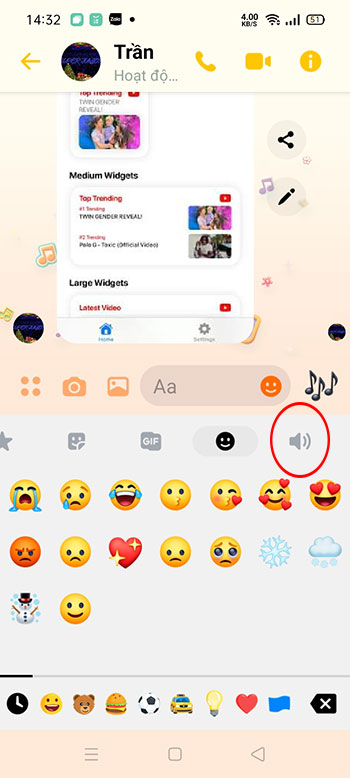
Tại giao diện nhắn tin của ứng dụng Messenger hãy nhấn vào biểu tượng khuôn mặt ở phía dưới màn hình.
Tiếp đó bạn hãy kéo sang bên phía bên trái sẽ thấy xuất hiện biểu tượng hình chiếc loa, nhấn chọn vào nút này.

Bước 2:
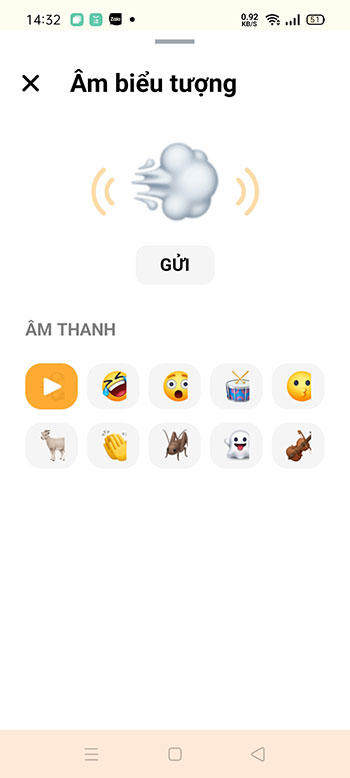
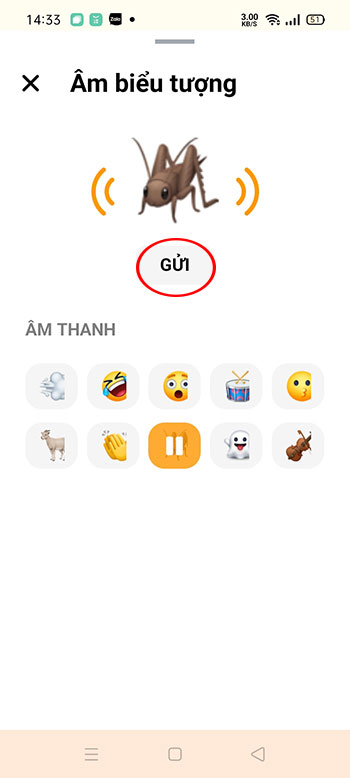
Lúc này cửa sổ Âm biểu tượng xuất hiện để bạn lựa chọn icon âm thanh như: đàn, vỗ tay, trống, ma, dế mèn, cừu, khuôn mặt cười, gió, vv. Hãy chạm một icon phát ra âm thanh mà bạn muốn gửi đi để nghe thử âm thanh.
Bước 3:
Sau khi đã lựa chọn được icon âm thanh đúng mong muốn hãy nhấn nút Gửi.
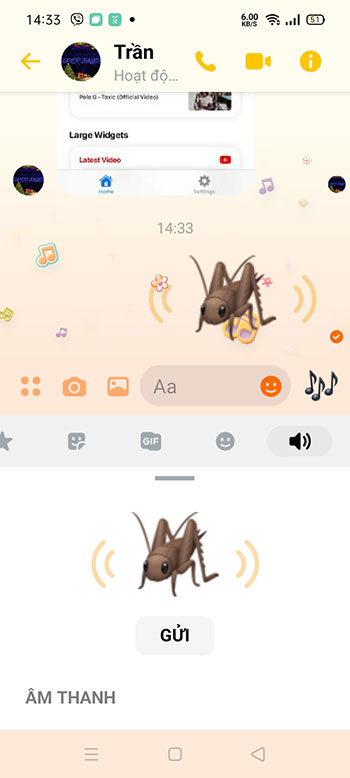
Khi icon âm thanh được gửi đi thành công, bạn và người nhận đều có thể nghe được âm thanh phát ra từ icon đã gửi.
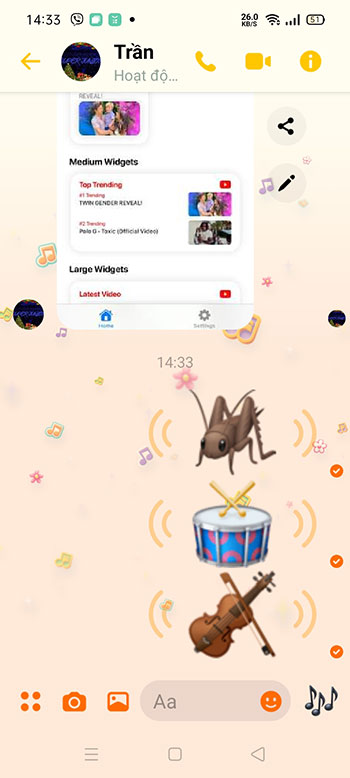
Video hướng dẫn gửi icon âm thanh trên Messenger
Chúc các bạn thực hiện thành công.
Mạng xã hội
-

Hướng dẫn mở đánh giá Page trên Facebook
-
Hướng dẫn chặn cuộc gọi từ người lạ trên Zalo
-
Hướng dẫn đăng nhập nhiều tài khoản Zalo trên 1 điện thoại
-
Cách thêm Avatar Sticker động trên trang cá nhân Facebook
-
TOP ứng dụng gọi điện, nhắn tin miễn phí thay thế Zalo
-
Cách sử dụng 2 filter vào ảnh, video trên Instagram
-
Hướng dẫn tham gia kênh thông báo trên Facebook
-
Hướng dẫn tắt Tự động phát video trên Facebook
-
Cách giấu tin nhắn nhạy cảm trên Messenger
-
Hướng dẫn xem số điện thoại trên Zalo
-
Cách đổi ảnh, video Facebook không mất like, comment
-
Hướng dẫn tạo ảnh chụp cùng Zootopia bằng CapCut