












Cách chuyển đổi file PDF sang Word trên điện thoại
Tính năng PDF to Word trên iLovePDF là công cụ trực tuyến cho phép người dùng chuyển đổi tài liệu PDF thành định dạng Microsoft Word (DOC/DOCX) một cách nhanh chóng và thuận tiện. Công cụ này có tác dụng chuyển nội dung văn bản, hình ảnh và bố cục từ tệp PDF sang tài liệu Word để mình dễ dàng chỉnh sửa, bổ sung thông tin, thay đổi định dạng hoặc tái sử dụng nội dung theo nhu cầu. Đối với những tệp PDF được tạo từ hình ảnh hoặc bản scan, iLovePDF còn cung cấp tùy chọn OCR ở gói hỗ trợ tương ứng để nhận diện văn bản.
Với tính năng này cô cùng hữu ích khi cần chỉnh sửa hợp đồng, giáo trình, tài liệu học tập hoặc văn bản công việc mà không phải nhập lại toàn bộ nội dung thủ công. Chính vì vậy, hôm nay Download.com.vn sẽ giới thiệu bài viết Hướng dẫn chuyển đổi file PDF sang Word trên điện thoại bằng iLOVEPDF, xin mời các bạn cùng tham khảo.
Hướng dẫn dùng iLOVEPDF để chuyển file PDF sang Word
Hướng dẫn nhanh:
- Truy cập vào trang iLOVEPDF trên trình duyệt của điện thoại
- Nhấn vào mục PDF to Word
- Ấn vào nút Select PDF file
- Chạm và chọn mục Tệp
- Chọn file tài liệu PDF bất kỳ
- Nhấn vào nút Convert to Word
- Ấn vào nút Download Word
- Đợi file tài liệu tải về điện thoại
- Chạm vào nút Mở.
Hướng dẫn chi tiết:
Bước 1: Để chuyển đổi file PDF sang Word, thì đầu tiên chúng ta sẽ truy cập vào trang web iLOVEPDF trên trình duyệt của điện thoại, bằng cách ấn vào nút Truy cập ở phía bên trên.
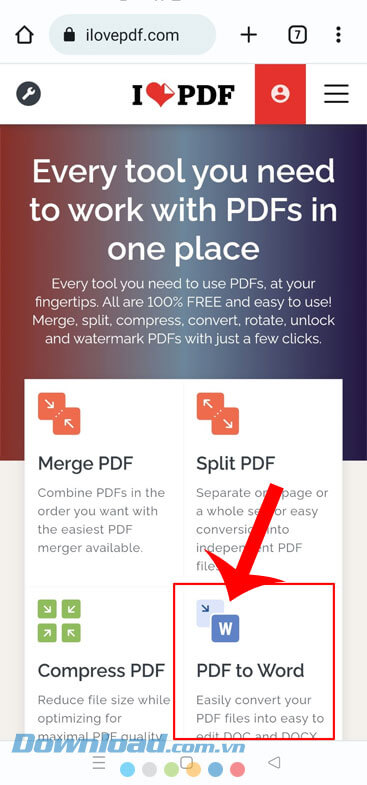
Bước 2: Tại trang chủ của website iLOVEPDF lúc này, chạm vào mục PDF to Word.
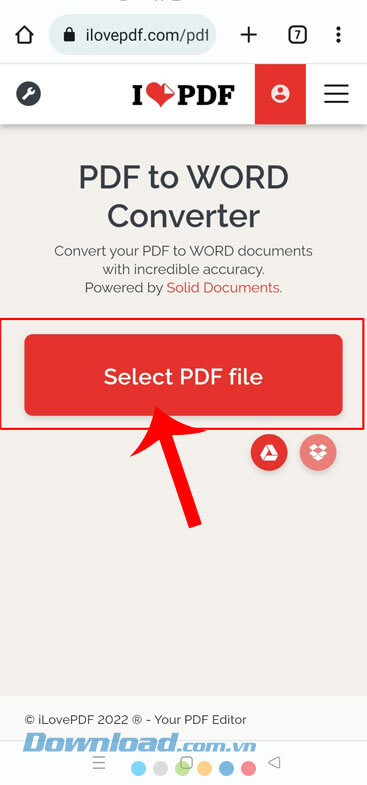
Bước 2: Ở giao diện “PDF to Word Converter” khi này, nhấn vào nút Select PDF file.
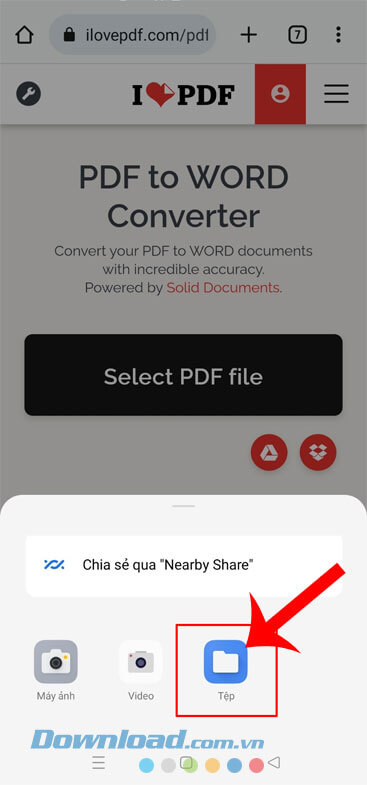
Bước 3: Phía dưới màn hình xuất hiện khung cửa sổ “Chia sẻ qua Nearby Share”, ấn và chọn mục Tệp.
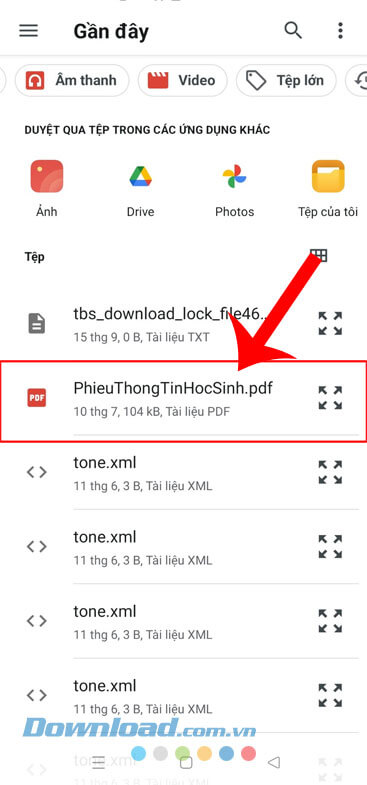
Bước 4: Tiếp theo, các bạn hãy lựa chọn một file tài liệu PDF bất kỳ trên điện thoại mà bạn muốn chuyển đổi sang file Word.
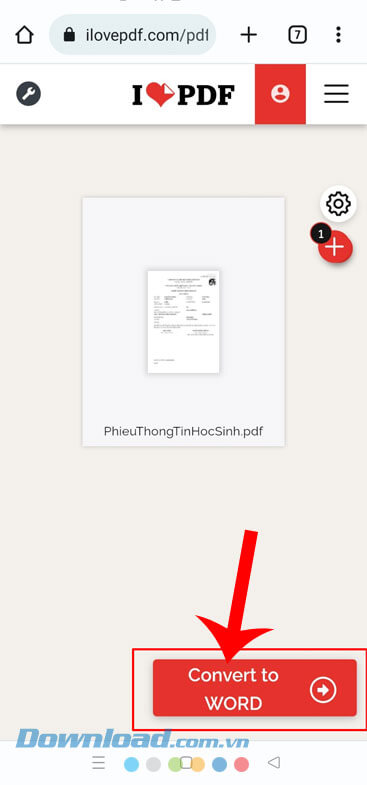
Bước 5: Khi này, chúng ta sẽ chạm vào nút Convert to Word, ở góc bên phải phía dưới màn hình.
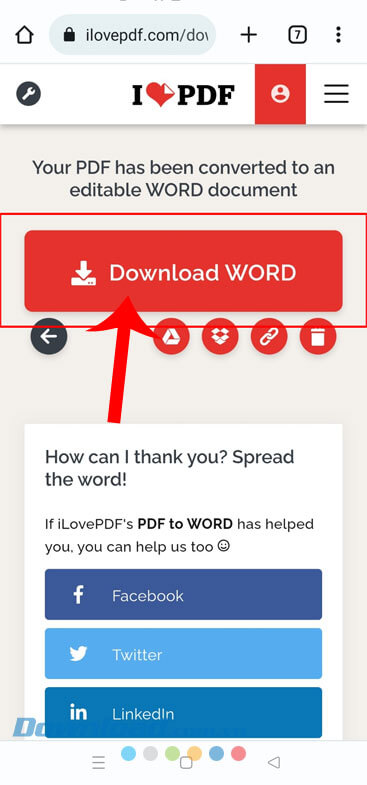
Bước 6: Chờ đợi một lát để cho quá trình chuyển đổi file PDF sang Word được hoàn tất, sau đó nhấn vào nút Download Word.
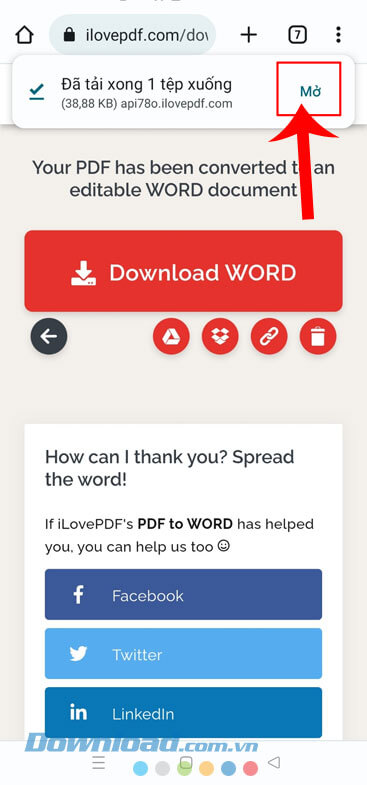
Bước 7: Cuối cùng, đợi cho file tài liệu được download về điện thoại của mình, rồi ấn vào nút Mở và xem nội dung của tài liệu.
Video Hướng dẫn chuyển đổi file PDF sang Word trên điện thoại bằng iLOVEPDF
Hy vọng rằng sau khi theo dõi bài viết này, thì các bạn có thể dễ dàng và nhanh chóng sử dụng iLOVEPDF để chuyển đổi tài liệu từ file PDF sang Word trong vòng vài giây, mà không cần phải tốn nhiều thời gian, công sức để nhập thủ công như trước nữa.
Chúc các bạn thực hiện thành công!
Thủ thuật Văn phòng
-

Cách vẽ sơ đồ tư duy trên Google Docs
-
Những mẹo dùng Excel PivotTable hữu ích có thể bạn chưa biết
-
Những phần mềm miễn phí tương tự như Microsoft Excel
-
Những cách khắc phục tình trạng Google Chrome ngốn CPU
-
Cách sửa lỗi Remote Desktop bị lag và "đóng băng" trên Windows 11
-
Cách chèn các biểu tượng cảm xúc trên Google Docs
-
Những mẹo sử dụng Paint.NET hiệu quả
-
Cách tìm thư đã lưu trữ trong Gmail và đưa chúng trở lại hòm thư đến
-
Cách dùng Markdown trong Google Docs
-
Mẹo giải phóng dung lượng Gmail mà không làm mất email cũ
-
Những cách thú vị để sử dụng Canva hiệu quả
-
Hướng dẫn khôi phục dữ liệu đã xóa trên Google Docs