












Cách cài đặt và cấu hình SoftEther VPN Client trên Windows
Cách sử dụng Softether VPN Client Manager như thế nào là câu hỏi được rất nhiều người quan tâm. Dưới đây là hướng dẫn cách dùng Softether VPN Client Manager cho người mới bắt đầu.
SoftEther VPN Client là phần mềm hỗ trợ kết nối mạng riêng ảo (VPN), thuộc dự án SoftEther VPN nổi tiếng với khả năng hoạt động linh hoạt, hiệu suất cao và tương thích với nhiều nền tảng. Công cụ này cho phép người dùng kết nối tới các máy chủ VPN, tạo đường truyền mạng được mã hóa nhằm tăng cường bảo vệ dữ liệu khi truy cập Internet hoặc sử dụng mạng nội bộ từ xa. SoftEther VPN Client hỗ trợ nhiều giao thức VPN khác nhau, giúp kết nối với hệ thống máy chủ SoftEther và một số dịch vụ VPN tương thích. Phần mềm có giao diện tương đối trực quan, cung cấp các tùy chọn thiết lập, quản lý kết nối và theo dõi trạng thái hoạt động. Nhờ khả năng hỗ trợ nhiều môi trường mạng, SoftEther VPN Client được sử dụng trong học tập, làm việc từ xa, quản trị hệ thống và thử nghiệm mạng. Tuy nhiên, VPN không đảm bảo ẩn danh hoàn toàn, vì vậy người dùng vẫn cần lựa chọn máy chủ đáng tin cậy, bảo vệ tài khoản và tuân thủ quy định khi sử dụng.
Để sử dụng giao thức SoftEther, người dùng phải kết nối với máy chủ bằng SoftEther Client, nhưng cũng có thể kết nối với máy chủ SoftEther bằng giao thức OpenVPN hoặc L2TP/IPsec. Windows được cho là nền tảng tốt nhất để sử dụng SoftEther VPN Client. Chính vì vậy, bài viết này sẽ hướng dẫn cách cài đặt và định cấu hình SoftEther VPN Client trên Windows, mang đến trải nghiệm truy cập Internet bảo mật hơn.
Cách cài đặt SoftEther VPN Client trên PC
Bước 1: Tải xuống và cài đặt VPN Gate Client Plug-in with SoftEther VPN Client. Intel (x86 và x64) sẽ được chọn tự động làm tùy chọn CPU vì đây là tùy chọn có sẵn cho Windows.
Chọn phiên bản mới nhất của máy khách và cài đặt nó như bất kỳ chương trình Windows nào khác. Khi được hỏi nên cài đặt thành phần nào, hãy chọn SoftEther VPN Client.
Bước 2: Sau khi cài đặt, nhấp đúp vào Add VPN Connection. Nhấn Yes trong Do you want to create a Virtual Network Adapter và gán tên cho adapter mới.
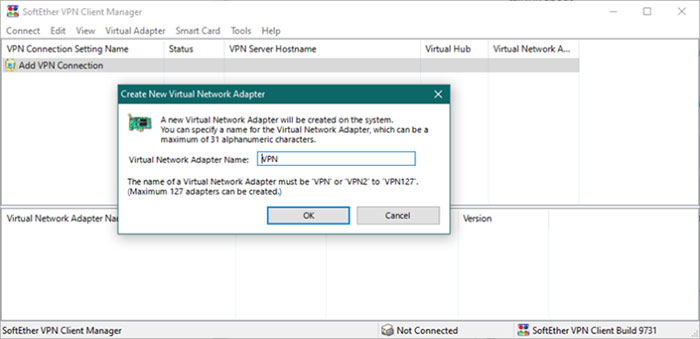
Bước 3: Nhấp đúp lần nữa vào Add VPN Connection để vào màn hình New VPN Connection Properties. Các cài đặt chính xác được yêu cầu tùy thuộc vào cách cấu hình máy chủ SoftEther, yêu cầu tối thiểu nhất cần phải thực hiện như sau:
- Chọn tên cho kết nối VPN.
- Nhập Tên máy chủ, Số cổng và Tên trung tâm ảo của máy chủ VPN mà mọi người muốn kết nối.
- Nhập tên người dùng và mật khẩu.
Sau khi thực hiện các yêu cầu, nhấp vào OK.

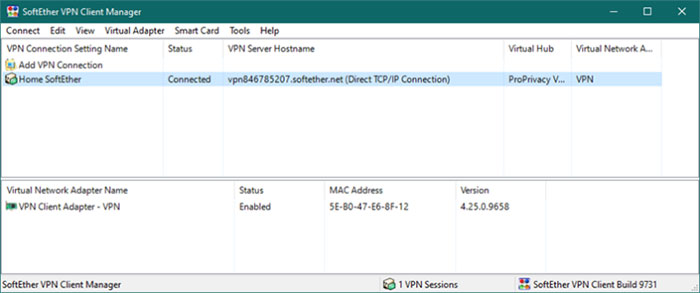
Bước 4: Sau đó chỉ cần click đúp vào kết nối VPN vừa tạo để kết nối. Lần đầu tiên thực hiện việc này, Windows Defender có thể yêu cầu cho phép truy cập thông qua tường lửa của nó.

Vậy là mọi người đã kết nối với máy chủ SoftEther VPN thành công và tiếp tục sử dụng nó khi truy cập Internet.
Ngắt kết nối SoftEther VPN trên Windows
Người dùng có thể dừng kết nối SoftEther VPN trên Windows bằng Settings và khay hệ thống. Để ngắt kết nối khỏi cài đặt, hãy làm theo các bước dưới đây:
- Đi tới Settings.
- Nhấn vào biểu tượng Network & Internet.
- Nhấp vào VPN ở menu bên trái.
- Tìm VPN được liên kết.
- Nhấn nút Disconnect.
Để ngắt kết nối bằng khay hệ thống:
- Trong khay hệ thống, hãy tìm biểu tượng SoftEther VPN, thường nằm ở phần dưới bên phải màn hình.
- Nhấn giữ biểu tượng. Để kết thúc kết nối VPN, hãy chọn Disconnect hoặc một tùy chọn tương đương.
Câu hỏi thường gặp về SoftEther VPN Client
SoftEther VPN Client là gì?
SoftEther VPN Client là phần mềm mạng riêng ảo (VPN) mã nguồn mở, cho phép người dùng ẩn IP thật, mã hóa kết nối Internet và truy cập các trang web nước ngoài. Phần mềm hỗ trợ nhiều giao thức như SoftEther, L2TP/IPsec và OpenVPN.
SoftEther VPN Client có miễn phí không?
- Có. SoftEther VPN Client hoàn toàn miễn phí, người dùng có thể tải về, cài đặt và sử dụng mà không phải trả phí hàng tháng.
SoftEther VPN khác gì so với các VPN khác như OpenVPN hay NordVPN?
- SoftEther VPN linh hoạt hơn vì hỗ trợ nhiều giao thức VPN khác nhau trong một nền tảng duy nhất. Tuy nhiên, khác với các VPN thương mại như NordVPN, SoftEther không có sẵn máy chủ toàn cầu, người dùng cần tự tìm hoặc tự tạo máy chủ SoftEther để kết nối.
Có thể sử dụng SoftEther VPN Client trên macOS hoặc Linux không?
- Có, nhưng Windows vẫn là nền tảng được tối ưu nhất cho SoftEther VPN Client. Người dùng macOS hoặc Linux có thể sử dụng SoftEther VPN Command-Line Tool hoặc kết nối qua giao thức L2TP/IPsec để thay thế giao diện đồ họa.
SoftEther VPN có an toàn không?
- An toàn. Dữ liệu được mã hóa bằng giao thức SSL-VPN tiên tiến. Tuy nhiên, mức độ bảo mật còn phụ thuộc vào máy chủ mà bạn kết nối — chỉ nên sử dụng máy chủ đáng tin cậy hoặc tự thiết lập máy chủ riêng.
Có thể dùng SoftEther VPN để fake IP chơi game hoặc xem Netflix không?
- Có thể, nếu máy chủ bạn kết nối nằm ở quốc gia hỗ trợ dịch vụ đó. Tuy nhiên, tốc độ và độ ổn định phụ thuộc nhiều vào chất lượng máy chủ và băng thông Internet hiện tại.
Thủ thuật Văn phòng
-

Cách sử dụng Grammarly để kiểm tra chính tả, ngữ pháp tiếng Anh
-
Những cách chụp ảnh màn hình trên Windows 11
-
Những cách mở Máy tính nhanh chóng trên PC Windows
-
Cách dùng định dạng có điều kiện trong WPS Spreadsheet
-
Những cách chuyển đổi tài liệu Google Docs sang định dạng hình ảnh
-
Hướng dẫn cách tạo Portfolio bằng PowerPoint
-
Cách thiết kế game Rung chuông vàng trên Canva AI
-
Hướng dẫn dùng WPS Office cơ bản
-
Cách tạo hiệu ứng động cho ảnh, văn bản và đồ họa bằng Adobe Express
-
Mẹo dán dữ liệu giúp bạn tránh rắc rối khi định dạng văn bản trong Microsoft Word
-
Khi CrystalDiskInfo hiện cảnh báo, hãy làm các việc sau
-
Cách sử dụng TeamViewer trên điện thoại để điều khiển máy tính